
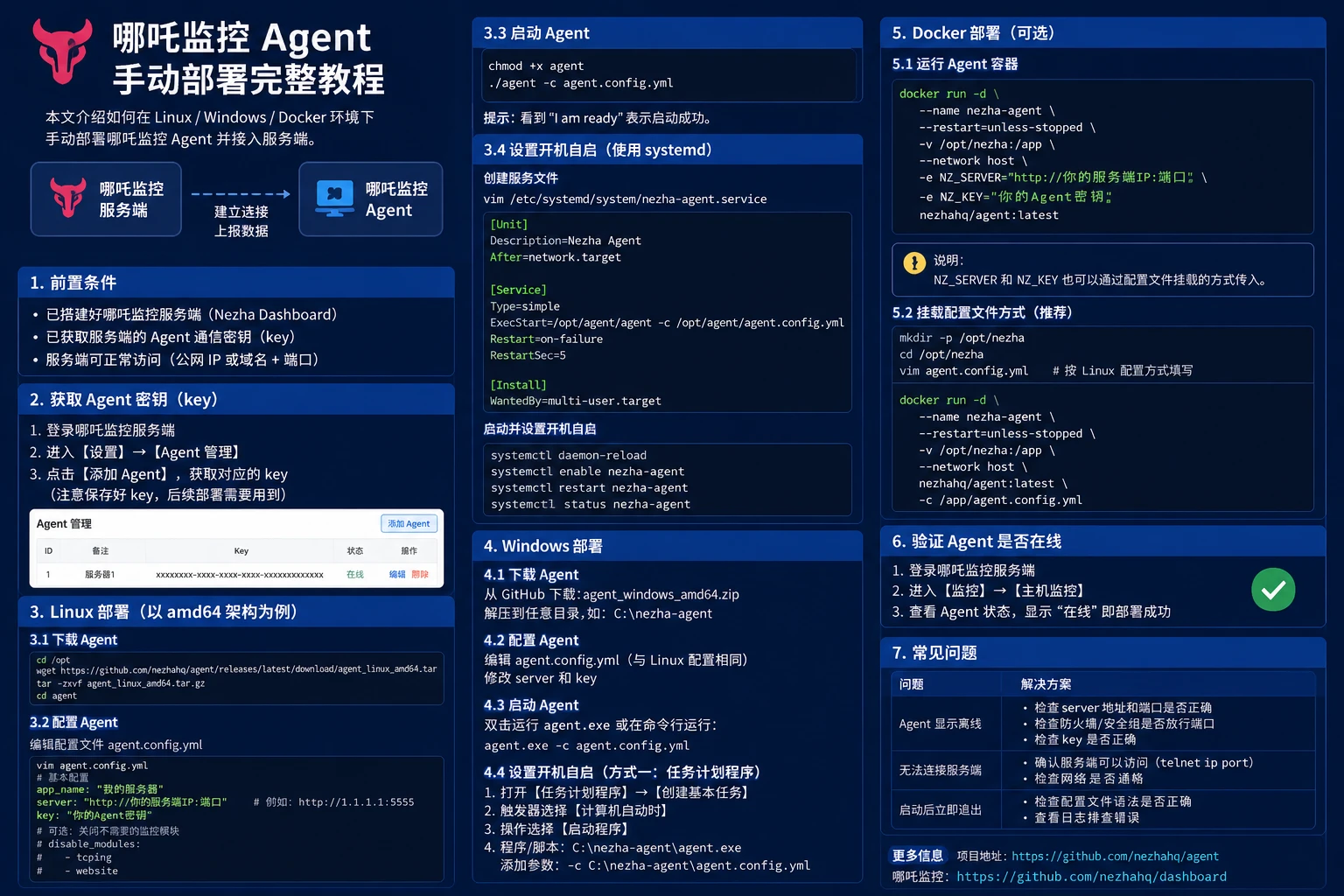
一、准备工作
- 确认网络连通性:
curl -I https://status.dlkfz.com - 准备以下信息(从 Nezha 面板获取):
- 面板域名:status.dlkfz.com
- client_secret(密钥)
二、手动部署步骤
1. 创建目录
mkdir -p /opt/nezha/agent
cd /opt/nezha/agent
2. 下载 Agent 程序(推荐使用国内加速)
# amd64 架构(推荐大多数用户)
wget https://ghproxy.com/https://github.com/nezhahq/agent/releases/latest/download/nezha-agent_linux_amd64.zip

# ARM64 架构请改用下面这条:
# wget https://ghproxy.com/https://github.com/nezhahq/agent/releases/latest/download/nezha-agent_linux_arm64.zip

unzip nezha-agent_linux_amd64.zip
chmod +x nezha-agent
3. 创建配置文件 config.yml
nano config.yml
粘贴以下完整配置(已按你能正常运行的配置优化):
client_secret: xXxHBRhChC9nT4m7Jum62lKcsseHX7KQ     # ← 改成你的实际密钥
server: status.dlkfz.com:443                        # ← 必须带 :443
tls: true
debug: false                                        # 排查问题时改为 true

disable_auto_update: false
disable_command_execute: false
disable_force_update: false
disable_nat: false
disable_send_query: false
gpu: false
insecure_tls: false
ip_report_period: 1800
report_delay: 3
skip_connection_count: false
skip_procs_count: false
temperature: false
use_atomgit_to_upgrade: false
use_gitee_to_upgrade: true        # 国内服务器建议开启
use_ipv6_country_code: false

# uuid 字段无需手动填写,Agent 首次成功连接面板后会自动生成并写入
保存退出(Ctrl + O → Enter → Ctrl + X)。
4. 测试运行(强烈推荐先测试)
./nezha-agent -c ./config.yml -debug
看到 Connected to server successfully 或类似成功提示后,按 Ctrl + C 停止。
5. 注册为系统服务(开机自启)
# 安装并启动服务
./nezha-agent service install -c ./config.yml
./nezha-agent service start

# 或使用 systemd 管理
sudo systemctl restart nezha-agent
三、常用管理命令
# 查看服务状态
sudo systemctl status nezha-agent

# 重启服务
sudo systemctl restart nezha-agent

# 停止服务
sudo systemctl stop nezha-agent

# 查看实时日志
journalctl -u nezha-agent -f

# 前台调试运行(推荐排查问题时使用)
cd /opt/nezha/agent && ./nezha-agent -c ./config.yml -debug
四、常见问题处理
- 首次启动后出现 uuid 字段 这是正常现象,Agent 会自动补充,无需手动添加。
- 下载失败 尝试更换加速源:
- https://hub.gitmirror.com/...
- 或使用 Gitee 镜像
- 连不上面板
- 检查 server 是否正确写成 域名:443
- 面板设置中确认 Agent 使用 TLS 已勾选
- 检查 Caddy 的 gRPC 配置是否正确
- 自动更新建议 国内服务器推荐保持 use_gitee_to_upgrade: true
部署完成后:
刷新你的 Nezha 面板 https://status.dlkfz.com,稍等 10-30 秒,这台服务器应该就会显示在线。

